- L’accesso automatico in Windows 11 richiede innanzitutto la disattivazione delle opzioni di accesso moderne, come PIN e biometria in Windows Hello.
- Gli strumenti più comuni per configurare l’accesso automatico includono l’utility `netplwiz`, l’Editor del Registro di sistema (`regedit`), Sysinternals Autologon e l’accesso automatico basato sulla prossimità dell’utente.
Prima di iniziare: tenga presenti i rischi di sicurezza dell’accesso automatico
Abilitare l’accesso automatico significa scambiare sicurezza con comodità. Prima di procedere, è fondamentale capire esattamente a cosa sta rinunciando. Anche se questa funzione può sembrare adatta a un computer monoutente fisicamente protetto, introduce un vettore di attacco significativo in quasi qualsiasi altro contesto, soprattutto in ambito professionale.
La principale difesa di qualsiasi computer è la schermata di accesso. Abilitando l’accesso automatico, rimuove completamente questa barriera. Chiunque abbia accesso fisico al Suo dispositivo può semplicemente accenderlo e ottenere immediatamente accesso illimitato a tutti i Suoi file, applicazioni e credenziali salvate. Questo include email, dati finanziari e qualsiasi informazione aziendale sensibile archiviata sul dispositivo.
Metodi principali per l’accesso automatico in Windows 11;
Quando si tratta di configurare l’accesso automatico su Windows 11, ci sono diversi metodi tra cui scegliere. Queste opzioni variano sia per complessità sia per livello di sicurezza. A seconda delle Sue esigenze — che Lei dia priorità alla comodità o a una protezione elevata — può scegliere il metodo più adatto alla Sua situazione. Alcuni di questi metodi archiviano le password in chiaro nel Registro di sistema di Windows, offrendo un livello di sicurezza inferiore. Al contrario, le soluzioni più sicure cifrano la password, offrendo una protezione più solida contro l’accesso non autorizzato.
|
Metodo |
Meccanismo di archiviazione della password |
Livello di sicurezza |
|
Editor del Registro di sistema (regedit) |
Archiviata in chiaro nel Registro di sistema |
Estremamente basso |
|
Utility netplwiz |
Archiviata in una parte sicura del Registro di sistema (LSA) |
Basso |
|
Autologon per Sysinternals |
Archiviata in forma cifrata nel Registro di sistema (LSA) |
Medio |
|
Accesso automatico passwordless basato sulla prossimità dell’utente |
La password viene sostituita con un secondo fattore passwordless. Verifica il possesso di un autenticatore (telefono cellulare o token hardware) e controlla la presenza fisica. |
Alto |
In questa sezione esamineremo diversi metodi di accesso automatico, partendo dalle opzioni più sicure progettate per ambienti aziendali e passando poi a metodi integrati più semplici, più comodi ma meno sicuri.
Prerequisito: disattivare le opzioni di accesso di Windows Hello
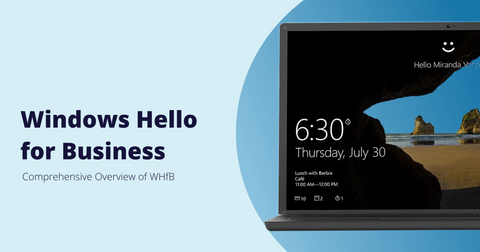
Windows 11 dà priorità ai metodi di accesso moderni, come PIN, riconoscimento facciale e lettori di impronte digitali, tramite il framework Windows Hello. Windows Hello è progettato per verificare attivamente la Sua identità al momento dell’accesso.
Un PIN è più sicuro di una password perché è associato al dispositivo specifico e al suo TPM (Trusted Platform Module), mentre la biometria conferma la Sua presenza fisica. La funzione principale di questi strumenti è richiedere un’azione esplicita di accesso. Pertanto, per abilitare una funzione che aggira questa azione, deve prima disattivare i meccanismi di sicurezza che la impongono.
Come rimuovere il PIN o l’accesso biometrico
Prima di poter configurare l’accesso automatico, deve tornare a utilizzare una password tradizionale dell’account.
Prema `Win + I` per aprire le Impostazioni.
Vada su Account > Opzioni di accesso.
Faccia clic sulla sezione PIN (Windows Hello) per espanderla e selezioni Rimuovi. Dovrà confermare la password del Suo account per procedere.
Se ha configurato il riconoscimento tramite impronta digitale o volto, rimuova anche questi metodi di accesso.
Si assicuri che l’opzione "Per una maggiore sicurezza, consenti l’accesso a Windows Hello solo per gli account Microsoft su questo dispositivo" sia impostata su Disattivato.
Metodo 1: accesso basato sulla prossimità con Hideez
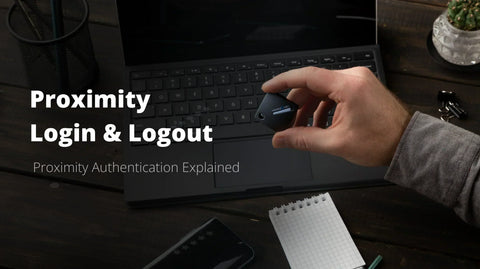
Per ambienti con postazioni di lavoro condivise, come retail o magazzini, Hideez offre una soluzione di autenticazione basata sulla prossimità che garantisce sia comodità sia sicurezza. Questo metodo blocca automaticamente la postazione di lavoro quando l’utente si allontana, utilizzando il Bluetooth per rilevare quando esce dal raggio d’azione. Di conseguenza, il sistema rimane sicuro senza richiedere login o logout manuali, rendendolo ideale per ambienti di lavoro dinamici in cui i dipendenti passano frequentemente da una postazione all’altra.
Gli strumenti di autenticazione supportati includono l’app mobile di Hideez o le chiavi di sicurezza hardware. Con Hideez Key, la postazione di lavoro si sblocca automaticamente quando la chiave entra nel raggio d’azione tramite Bluetooth, oppure gli utenti possono avvicinare la chiave a un lettore NFC per sbloccarla. L’app mobile Hideez offre tre opzioni: gli utenti possono sbloccare la postazione di lavoro premendo il pulsante "Approva" sul telefono via Bluetooth, scansionando un codice QR dinamico visualizzato sullo schermo della postazione o avvicinando il telefono a un adesivo NFC posizionato vicino alla postazione.

Quando l’utente si allontana dalla postazione di lavoro, Hideez la blocca automaticamente, utilizzando la prossimità Bluetooth per rilevare quando l’utente supera un raggio definito. Questa misura di sicurezza semplice ma efficace garantisce che la postazione di lavoro sia sempre protetta, anche in ambienti in cui più dipendenti condividono lo stesso dispositivo.
Si tratta di una soluzione altamente sicura e scalabile, che supporta oltre 10 utenti per postazione di lavoro e fornisce registri eventi dettagliati per consentire agli amministratori di monitorare chi ha effettuato l’accesso al sistema e quando. La parte migliore è che può provarla creando un account gratuito sul portale cloud, con la possibilità di scegliere una versione on-premise o un cloud privato su misura per la Sua azienda. Può anche prenotare una demo personalizzata per vedere come funziona all’interno della Sua organizzazione e scoprire gli ulteriori vantaggi che offre.
Metodo 2: utilizzare lo strumento Microsoft 'Autologon'
Per chi ha bisogno di creare script o automatizzare questo processo, lo strumento Autologon della suite ufficiale Windows Sysinternals è l’opzione migliore. È un piccolo eseguibile autonomo che gestisce la configurazione in modo sicuro.
A differenza della modifica manuale del Registro di sistema, lo strumento Autologon non archivia la password in chiaro. Cifra la password e la archivia nell’area segreta Local Security Authority (LSA) del Registro di sistema, che è lo stesso metodo usato da `netplwiz`. Pur restando insicuro rispetto a un accesso attivo, è nettamente superiore al metodo in chiaro.
Come scaricare e configurare lo strumento
Scarichi lo strumento Autologon dal sito web Microsoft Sysinternals. È un’applicazione portatile, quindi non richiede installazione. Esegua semplicemente `Autologon.exe`. L’interfaccia è minimale: inserisca nome utente, dominio (per gli account locali, di solito è il nome del computer) e password, quindi faccia clic su Enable.
Usare argomenti da riga di comando per l’automazione
La vera forza di Autologon è il supporto da riga di comando, che lo rende ideale per gli script di distribuzione. La sintassi è semplice:
`autologon.exe [utente] [dominio] [password]`
Per un account locale, può usare un punto (`.`) come dominio. Uno script potrebbe essere simile a questo:
`autologon.exe LocalAdmin . Pa$$w0rd123`
Metodo 3: il modo più semplice usando l’utility 'netplwiz'
Il comando `netplwiz` apre il classico pannello di controllo Account utente, che offre il modo più diretto per abilitare l’accesso automatico. Questo metodo è la scelta migliore per la maggior parte degli utenti che hanno deciso di procedere.
Una volta rimosse le opzioni di Windows Hello, il processo è semplice:
Prema `Win + R` per aprire la finestra di dialogo Esegui.
Digiti `netplwiz` e prema Invio.
Nella finestra Account utente, selezioni l’account utente con cui vuole effettuare l’accesso automatico.
Deselezioni la casella che dice "Per utilizzare questo computer è necessario che l’utente immetta il nome e la password."

Dopo aver fatto clic su Applica, comparirà una nuova finestra intitolata "Accedi automaticamente". Deve inserire due volte la password dell’account utente selezionato per confermare. Windows salverà queste credenziali e le userà per accedere automaticamente al prossimo avvio. Questo è il momento in cui la Sua password viene archiviata per un uso successivo, aggirando la schermata di accesso.

Metodo 4: configurazione avanzata tramite l’Editor del Registro di sistema
Questo metodo ottiene lo stesso risultato di `netplwiz`, ma richiede la creazione manuale delle chiavi del Registro di sistema. È fortemente sconsigliato perché richiede di archiviare la password dell’account in chiaro, rendendola visibile a chiunque o a qualsiasi cosa possa leggere il Registro di sistema.
Creare e configurare 'AutoAdminLogon'
Vada alla seguente chiave:
HKEY_LOCAL_MACHINE\SOFTWARE\Microsoft\Windows NT\CurrentVersion\Winlogon
Nel riquadro di destra, trovi il valore stringa `AutoAdminLogon`. Se non esiste, faccia clic con il tasto destro nello spazio vuoto, selezioni Nuovo > Valore stringa e lo chiami `AutoAdminLogon`. Faccia doppio clic su di esso e imposti il valore su `1`.
Aggiungere 'DefaultUserName' e 'DefaultPassword'
Nella stessa chiave `Winlogon`:
Trovi il valore stringa `DefaultUserName` e si assicuri che sia impostato sul nome utente dell’account con cui vuole effettuare l’accesso automatico (ad esempio, `user@outlook.com` o `LocalUser`).
Faccia clic con il tasto destro nello spazio vuoto e selezioni Nuovo > Valore stringa. Lo chiami `DefaultPassword`.
Faccia doppio clic su `DefaultPassword` e inserisca la password del Suo account nel campo "Dati valore". Faccia clic su OK.
La Sua password è ora archiviata in chiaro ed è visibile in questa posizione. Questo rappresenta un rischio di sicurezza significativo che le moderne soluzioni di autenticazione sono progettate per eliminare completamente, rimuovendo la password dal flusso di autenticazione.
Opzioni di risoluzione dei problemi
Problema 1. Un problema comune in Windows 11 è che la casella di controllo fondamentale in `netplwiz` semplicemente non compare. In questo caso, l’opzione è nascosta se l’impostazione "Per una maggiore sicurezza, consenti l’accesso a Windows Hello solo per gli account Microsoft su questo dispositivo" è abilitata in `Impostazioni > Account > Opzioni di accesso`. Anche dopo averla disabilitata, la casella potrebbe non riapparire immediatamente. Una modifica al Registro di sistema è il modo più affidabile per forzarne la visualizzazione.
Problema 2. Se la disattivazione del requisito di Windows Hello nelle Impostazioni non funziona, una rapida modifica del Registro di sistema risolverà il problema.
Prema `Win + R`, digiti `regedit` e prema Invio per aprire l’Editor del Registro di sistema.
Vada alla seguente chiave:
HKEY_LOCAL_MACHINE\SOFTWARE\Microsoft\Windows NT\CurrentVersion\PasswordLess\Device
Nel riquadro di destra, trovi il valore DWORD denominato `DevicePasswordLessBuildVersion`.
Faccia doppio clic su di esso e cambi il valore da `2` a `0`.
Faccia clic su OK e chiuda l’Editor del Registro di sistema. Riavvii `netplwiz` e la casella di controllo sarà ora visibile.
Come interrompere la richiesta della password dopo la riattivazione dalla sospensione
La configurazione dell’accesso automatico all’avvio non influisce sulla richiesta della password quando il PC si riattiva dalla sospensione. Questa opzione si trova nel menu principale Opzioni di accesso.
Apra le Impostazioni (`Win + I`).
Vada su Account > Opzioni di accesso.
Scorra verso il basso fino alla sezione "Impostazioni aggiuntive".
Trovi il menu a discesa etichettato "Se sei stato assente, quando Windows deve richiederti di accedere di nuovo?".
Può scegliere tra due opzioni per stabilire quando Windows deve richiedere l’accesso:
Quando il PC si riattiva dalla sospensione: Questa è l’impostazione predefinita e consigliata per la sicurezza.
Mai: Selezioni questa opzione per impedire la comparsa della schermata di accesso quando riattiva il computer.
Scenari avanzati e problemi comuni (FAQ)
Posso usare l’accesso automatico su un computer aggiunto a un dominio?
Tecnicamente sì, i metodi sopra funzionano per gli account di dominio. Tuttavia, farlo è una pessima pratica di sicurezza e probabilmente viola le policy IT della Sua organizzazione. Espone le credenziali di dominio e crea una falla di sicurezza significativa che non supererebbe alcun audit di sicurezza serio. Se ha bisogno di indicazioni su come abilitare l’accesso automatico in modo sicuro per il Suo scenario specifico, ci contatti e analizzeremo il Suo caso durante una consulenza gratuita.
E gli account senza password?
Anche la creazione di un account locale senza alcuna password comporterà l’accesso automatico. Tuttavia, Windows 11 lo sconsiglia fortemente e continuerà a chiederLe di creare una password. In generale, è meglio usare una password robusta e uno dei metodi di accesso automatico se ha assolutamente bisogno di questa funzionalità per un computer non critico.
Come bypassare temporaneamente l’accesso automatico (il trucco del tasto Shift)
Se deve accedere a un account diverso su un computer configurato per l’accesso automatico, non è necessario disattivarlo prima. Mentre il computer si avvia, tenga semplicemente premuto il tasto Shift. Questo interromperà il processo di accesso automatico e mostrerà la normale schermata di accesso utente.
L’accesso automatico ha smesso di funzionare dopo un aggiornamento di Windows (ad esempio, 23H2)
Gli aggiornamenti principali delle funzionalità di Windows possono talvolta reimpostare le chiavi del Registro di sistema relative alla sicurezza o riapplicare le policy di Windows Hello. Se l’accesso automatico smette di funzionare dopo un aggiornamento, il primo passo dovrebbe essere eseguire nuovamente `netplwiz`. Potrebbe scoprire che la casella è stata selezionata di nuovo. In tal caso, la deselezioni semplicemente e reinserisca le Sue credenziali. Se la casella non è visibile, potrebbe essere necessario applicare nuovamente la correzione del Registro di sistema `DevicePasswordLessBuildVersion`.