- La connexion automatique sur Windows 11 nécessite d’abord de désactiver les options de connexion modernes comme les codes PIN et la biométrie via Windows Hello.
- Les outils courants pour configurer la connexion automatique incluent l’utilitaire `netplwiz`, l’Éditeur du Registre (`regedit`), Sysinternals Autologon, et la connexion automatique basée sur la proximité de l’utilisateur.
Avant de commencer : Gardez à l’esprit les risques de sécurité liés à la connexion automatique
Activer la connexion automatique revient à sacrifier la sécurité pour la commodité. Avant de poursuivre, il est crucial de comprendre ce que vous perdez. Bien que cette fonctionnalité puisse convenir à une machine à utilisateur unique dans un environnement sécurisé physiquement, elle représente un vecteur d’attaque important dans presque tous les autres contextes, en particulier professionnels.
La première ligne de défense d’un ordinateur est son écran de connexion. En activant la connexion automatique, vous supprimez complètement cette barrière. Toute personne ayant un accès physique à votre appareil peut simplement l’allumer et accéder immédiatement, sans restriction, à tous vos fichiers, applications et identifiants enregistrés. Cela inclut vos e-mails, données financières et toute information professionnelle sensible stockée sur l’appareil.
Méthodes clés pour la connexion automatique sur Windows 11 :
Pour configurer la connexion automatique sur Windows 11, plusieurs méthodes sont disponibles. Ces options varient en complexité et en niveau de sécurité. Selon vos besoins — si vous privilégiez la commodité ou une protection renforcée — vous pouvez choisir la méthode la mieux adaptée. Certaines de ces méthodes enregistrent les mots de passe en clair dans le registre Windows, ce qui offre un faible niveau de sécurité. D'autres solutions plus sûres chiffrent le mot de passe, offrant ainsi une meilleure protection contre les accès non autorisés.
|
Méthode |
Mécanisme de stockage du mot de passe |
Niveau de sécurité |
|
Éditeur du Registre (regedit) |
Enregistré en texte clair dans le registre |
Extrêmement faible |
|
Utilitaire netplwiz |
Enregistré dans une zone sécurisée du registre (LSA) |
Faible |
|
Autologon de Sysinternals |
Enregistré chiffré dans le registre (LSA) |
Moyen |
|
Connexion automatique sans mot de passe basée sur la proximité de l’utilisateur |
Le mot de passe est remplacé par un second facteur sans mot de passe. Il vérifie la possession d’un authentificateur (téléphone mobile ou clé de sécurité) et la présence physique. |
Élevé |
Dans cette section, nous explorerons différentes méthodes de connexion automatique, en commençant par les options les plus sécurisées destinées aux environnements professionnels, pour ensuite aborder les méthodes intégrées plus simples, mais moins sûres.
Prérequis : Désactivation des options de connexion Windows Hello
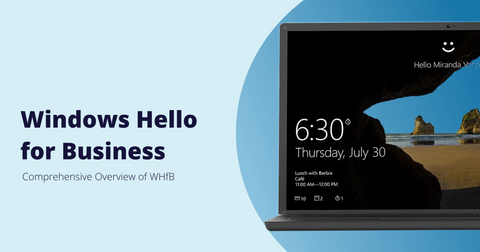
Windows 11 privilégie les méthodes de connexion modernes telles que les codes PIN, la reconnaissance faciale et les lecteurs d'empreintes digitales via son cadre Windows Hello. Windows Hello est conçu pour vérifier activement votre identité lors de la connexion.
Un code PIN est plus sécurisé qu’un mot de passe car il est lié à un appareil spécifique et à son module TPM (Trusted Platform Module), tandis que la biométrie confirme votre présence physique. La fonction principale de ces outils est d’exiger une action explicite de connexion. Par conséquent, pour activer une fonctionnalité qui contourne cette action, vous devez d’abord désactiver les mécanismes de sécurité qui l’imposent.
Comment supprimer votre code PIN ou les connexions biométriques
Vous devez revenir à l'utilisation d'un mot de passe de compte traditionnel avant de pouvoir configurer la connexion automatique.
Appuyez sur
Win + Ipour ouvrir les Paramètres.Accédez à Comptes > Options de connexion.
Cliquez sur la section Code PIN (Windows Hello) pour l’étendre, puis sélectionnez Supprimer. Vous devrez confirmer votre mot de passe de compte pour continuer.
Si vous avez configuré la reconnaissance faciale ou l'empreinte digitale, supprimez également ces méthodes de connexion.
Assurez-vous que l’option « Pour renforcer la sécurité, autoriser uniquement la connexion via Windows Hello pour les comptes Microsoft sur cet appareil » est réglée sur Désactivé.
Méthode 1 : Connexion basée sur la proximité avec Hideez
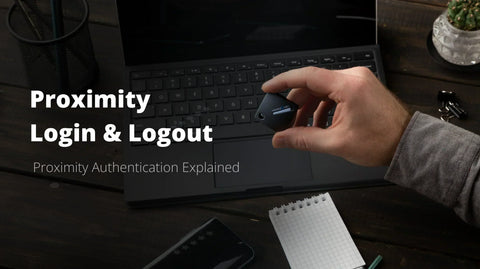
Dans des environnements avec postes de travail partagés, comme les commerces de détail ou les entrepôts, Hideez propose une solution d’authentification basée sur la proximité qui allie commodité et sécurité. Cette méthode verrouille automatiquement le poste de travail lorsque l’utilisateur s’éloigne, en utilisant le Bluetooth pour détecter lorsqu’il sort de la zone de portée. Ainsi, le système reste sécurisé sans nécessiter de connexions ou déconnexions manuelles — idéal pour les environnements dynamiques où les employés changent fréquemment de poste.
Les outils d’authentification pris en charge incluent l’application mobile Hideez et les clés de sécurité matérielles. Avec la Hideez Key, le poste de travail se déverrouille automatiquement lorsque la clé entre dans la portée Bluetooth, ou bien l’utilisateur peut appuyer la clé sur un lecteur NFC pour le déverrouiller. L'application mobile Hideez propose trois options : déverrouillage via le bouton "Approuver" sur le téléphone (Bluetooth), scan d’un QR code dynamique affiché à l’écran, ou contact du téléphone avec un autocollant NFC situé près du poste de travail.

Lorsque l'utilisateur s'éloigne du poste de travail, Hideez le verrouille automatiquement grâce à la détection de proximité Bluetooth. Cette mesure simple mais efficace garantit que le poste reste sécurisé, même dans des contextes où plusieurs employés partagent le même appareil.
C’est une solution hautement sécurisée et évolutive, prenant en charge plus de 10 utilisateurs par poste, et fournissant des journaux d’événements détaillés pour permettre aux administrateurs de suivre qui a accédé au système et à quel moment. Le meilleur ? Vous pouvez l’essayer en créant un compte gratuit sur le portail cloud, avec la possibilité d’une version sur site ou cloud privé, adaptée à votre entreprise. Vous pouvez aussi réserver une démo personnalisée pour découvrir son fonctionnement au sein de votre organisation et les avantages supplémentaires qu’elle offre.
Méthode 2 : Utilisation de l'outil 'Autologon' de Microsoft
Pour ceux qui souhaitent automatiser le processus, l'outil Autologon de la suite officielle Windows Sysinternals est la meilleure option. C’est un petit exécutable autonome qui gère la configuration de façon sécurisée.
Contrairement à la modification manuelle du registre, l’outil Autologon ne stocke pas votre mot de passe en texte clair. Il le chiffre et le stocke dans la zone secrète de la LSA (Autorité de sécurité locale) du registre, comme le fait `netplwiz`. Bien que cela reste moins sécurisé qu’une connexion active, c’est bien plus sûr que le stockage en clair.
Comment télécharger et configurer l’outil
Téléchargez l’outil Autologon sur le site Microsoft Sysinternals. C’est une application portable — aucune installation requise. Lancez simplement `Autologon.exe`. L’interface est minimale : entrez votre nom d’utilisateur, le domaine (pour un compte local, c’est généralement le nom de l’ordinateur), et votre mot de passe, puis cliquez sur Activer.
Utiliser les arguments en ligne de commande pour l’automatisation
La vraie puissance d’Autologon réside dans sa prise en charge de la ligne de commande — idéal pour les scripts de déploiement. La syntaxe est simple :
`autologon.exe [utilisateur] [domaine] [motdepasse]`
Pour un compte local, utilisez un point (`.`) pour le domaine. Un script pourrait ressembler à ceci :
`autologon.exe AdminLocal . Pa$$w0rd123`
Méthode 3 : La méthode la plus simple avec l’utilitaire 'netplwiz'
La commande `netplwiz` ouvre le panneau de configuration classique des comptes utilisateurs, qui offre la méthode la plus simple pour activer la connexion automatique. Cette méthode convient à la plupart des utilisateurs qui ont décidé d'activer cette fonction.
Une fois les options Windows Hello supprimées, le processus est simple :
Appuyez sur
Win + R pour ouvrir la boîte de dialogue Exécuter.Tapez `netplwiz` et appuyez sur Entrée.
Dans la fenêtre Comptes utilisateurs, sélectionnez le compte utilisateur que vous souhaitez connecter automatiquement.
Décochez la case « Les utilisateurs doivent entrer un nom d'utilisateur et un mot de passe pour utiliser cet ordinateur ».

Après avoir cliqué sur Appliquer, une nouvelle fenêtre intitulée « Connexion automatique » apparaîtra. Vous devrez entrer deux fois le mot de passe du compte sélectionné pour le confirmer. Windows enregistrera ces identifiants et les utilisera pour vous connecter automatiquement au prochain démarrage. C’est à ce moment-là que votre mot de passe est stocké pour contourner l’écran de connexion.

Méthode 4 : Configuration avancée via l'Éditeur du Registre
Cette méthode atteint le même résultat que la commande netplwiz, mais elle implique de créer manuellement les clés de registre. Elle est fortement déconseillée, car elle vous oblige à stocker le mot de passe de votre compte en texte clair, ce qui le rend visible à toute personne ou programme capable de lire le registre.
Créer et configurer 'AutoAdminLogon'
Accédez à la clé suivante :
HKEY_LOCAL_MACHINE\SOFTWARE\Microsoft\Windows NT\CurrentVersion\Winlogon
Dans le volet de droite, recherchez la valeur chaîne `AutoAdminLogon`. Si elle n'existe pas, faites un clic droit dans l'espace vide, sélectionnez Nouveau > Valeur chaîne, et nommez-la `AutoAdminLogon`. Double-cliquez dessus et définissez sa valeur sur `1`.
Ajouter vos valeurs 'DefaultUserName' et 'DefaultPassword'
Dans la même clé `Winlogon` :
Recherchez la valeur chaîne `DefaultUserName` et assurez-vous qu'elle correspond au nom d'utilisateur du compte à connecter automatiquement (par exemple, `user@outlook.com` ou `LocalUser`).
Faites un clic droit dans l’espace vide, sélectionnez Nouveau > Valeur chaîne, et nommez-la `DefaultPassword`.
Double-cliquez sur `DefaultPassword` et entrez votre mot de passe dans le champ « Données de la valeur ». Cliquez sur OK.
Votre mot de passe est désormais stocké en texte clair et visible à cet emplacement. C’est un risque de sécurité majeur que les solutions d’authentification modernes cherchent justement à éliminer en supprimant le mot de passe du processus de connexion.
Options de dépannage
Problème 1. Un problème courant sous Windows 11 est l’absence de la case à cocher essentielle dans `netplwiz`. Cette option est masquée si le paramètre « Pour renforcer la sécurité, n’autoriser que la connexion via Windows Hello pour les comptes Microsoft sur cet appareil » est activé dans `Paramètres > Comptes > Options de connexion`. Même après sa désactivation, la case à cocher peut ne pas réapparaître immédiatement. Une modification du registre est la méthode la plus fiable pour la faire réapparaître.
Problème 2. Si la désactivation de l’exigence Windows Hello dans les Paramètres ne fonctionne pas, une modification rapide du registre résoudra le problème.
Appuyez sur
Win + R, tapezregedit, puis appuyez sur Entrée pour ouvrir l’Éditeur du Registre.Accédez à la clé suivante : HKEY_LOCAL_MACHINE\SOFTWARE\Microsoft\Windows NT\CurrentVersion\PasswordLess\Device
Dans le volet de droite, recherchez la valeur DWORD nommée `DevicePasswordLessBuildVersion`.
Double-cliquez dessus et changez sa valeur de `2` à `0`.
Cliquez sur OK, fermez l’Éditeur du Registre. Relancez `
netplwiz`, et la case à cocher devrait maintenant être visible.
Comment désactiver la demande de mot de passe après la sortie de veille sous Windows 11
La configuration de la connexion automatique au démarrage n’affecte pas l’exigence de mot de passe après une mise en veille. Cette option se trouve dans le menu principal des options de connexion.
Ouvrez les Paramètres (
Win + I).Allez dans Comptes > Options de connexion.
Faites défiler jusqu’à la section « Paramètres supplémentaires ».
Trouvez le menu déroulant intitulé « Si vous avez été absent, quand Windows doit-il exiger une nouvelle connexion ? »
Vous pouvez choisir entre deux options :
Lorsque le PC sort de veille : C’est l’option par défaut, recommandée pour la sécurité.
Jamais : Sélectionnez cette option pour empêcher l’écran de connexion d’apparaître après la veille.
Scénarios avancés et problèmes fréquents (FAQ)
Puis-je utiliser la connexion automatique sur un ordinateur joint à un domaine ?
Techniquement, oui, les méthodes ci-dessus fonctionnent avec des comptes de domaine. Cependant, c’est une très mauvaise pratique en matière de sécurité et cela viole probablement les politiques informatiques de votre organisation. Cela expose les identifiants de domaine et constitue une faille de sécurité majeure qui échouerait à tout audit sérieux. Si vous avez besoin d’aide pour activer la connexion automatique en toute sécurité dans un scénario spécifique, contactez-nous pour une consultation gratuite.
Et les comptes sans mot de passe ?
Créer un compte local sans mot de passe activera également la connexion automatique. Cependant, Windows 11 déconseille fortement cette pratique et vous incitera constamment à créer un mot de passe. Il est généralement préférable d'utiliser un mot de passe fort et l'une des méthodes de connexion automatique si cette fonctionnalité est absolument nécessaire sur une machine non critique.
Comment désactiver temporairement la connexion automatique (astuce de la touche Maj)
Si vous avez besoin de vous connecter à un autre compte sur une machine configurée pour la connexion automatique, vous n’avez pas besoin de la désactiver. Pendant le démarrage, maintenez simplement la touche Maj enfoncée. Cela interrompt le processus de connexion automatique et vous affichera l’écran de connexion normal.
La connexion automatique ne fonctionne plus après une mise à jour Windows (ex. : 23H2)
Les mises à jour majeures de Windows peuvent parfois réinitialiser les clés de registre liées à la sécurité ou réactiver les politiques Windows Hello. Si la connexion automatique cesse de fonctionner après une mise à jour, commencez par relancer `netplwiz`. Il est possible que la case ait été de nouveau cochée. Dans ce cas, décochez-la et ressaisissez vos identifiants. Si la case est absente, vous devrez peut-être appliquer à nouveau la correction du registre `DevicePasswordLessBuildVersion`.