¿Cansado de escribir su contraseña de Windows cada vez que inicias sesión? No es el único. Si su contraseña parece un código secreto (¡bien hecho!), escribirla varias veces al día puede volverse molesto muy rápido.
¿El problema? Aún quiere mantener la seguridad, especialmente si su PC contiene archivos de trabajo confidenciales, datos de clientes o simplemente información personal. Entonces, ¿es posible iniciar sesión en Windows más rápido sin usar contraseñas y sin poner en riesgo su seguridad?
Respuesta corta: Sí, y aquí le mostraremos cómo.
En Hideez, creemos que el acceso seguro debe ser simple, no estresante. Por eso creamos una plataforma SaaS gratuita que permite a los empleados iniciar sesión en PCs con Windows y servicios web sin necesidad de contraseñas. En esta guía, le mostraremos cómo quitar la contraseña de inicio en Windows 10 de forma segura, además de algunos consejos extra para equipos de TI que buscan simplificar el acceso en toda la organización.

¿Cómo Desactivar el Inicio de Sesión y la Contraseña en Windows 10?
Antes de ver en detalle cómo desactivar la contraseña de inicio de sesión en Windows 10, queremos señalar una advertencia importante. Desactivar el inicio de sesión y la contraseña en Windows 10 no significa que lo esté eliminando por completo. Para hacer esto, tendrá que completar un conjunto de acciones diferente, ya que es una acción más delicada desde el punto de vista de la seguridad. Teniendo esto en cuenta, aquí tiene una guía paso a paso sobre cómo desactivar el inicio de sesión / contraseña en Windows 10:
1. Presione la tecla Win + R
2. Una vez que se abra el cuadro de diálogo, escribe “netplwiz” y haz clic en OK para continuar

3. Cuando aparezca la nueva ventana, desmarque la casilla "El usuario debe introducir un nombre de usuario y una contraseña para usar este equipo" y haga clic en OK para guardar los cambios.

4. Aparecerá una ventana pidiéndole que ingrese el nombre de cuenta y la contraseña que necesita para habilitar el inicio de sesión automático.

5. Después de completar el paso cuatro, reinicie su Windows para comprobar si arranca directamente sin solicitar una contraseña.
¿Cómo Eliminar el Inicio de Sesión y la Contraseña en Windows 10?
Si desactivar el inicio de sesión / contraseña en Windows 10 no es suficiente, puede ir un paso más allá y eliminarlo por completo. Además, debemos mencionar que no podrá eliminar su contraseña por completo si utiliza una cuenta de Microsoft, ya que sus credenciales estarán vinculadas a ella. Para completar los pasos que describiremos, deberá cambiar a una cuenta local. Veamos cómo hacerlo:
1. Haga clic en la pestaña “Inicio” y busque “Configuración”.
2. Una vez en la pestaña “Configuración”, haga clic en “Cuentas” y luego en “Tu información”.
3. Seleccione “Iniciar sesión con una cuenta local en su lugar” y haga clic en “Siguiente”.

4. Confirme su contraseña actual y continúe.
5. Cree un nuevo nombre de usuario dejando en blanco el campo de la contraseña.

6. Proceda haciendo clic en el botón “Cerrar sesión y finalizar”.
Una vez que complete todos los pasos anteriores, su dispositivo con Windows 10 ya no estará conectado a una cuenta de Microsoft. En línea con eso, habrá eliminado con éxito la contraseña de Windows 10. Alternativamente, también puede eliminar la contraseña de Windows 10 de una cuenta local. Aquí le explicamos cómo hacerlo:
1. Haga clic en la pestaña “Inicio” y abra “Configuración”.
2. Vaya a “Cuentas” y luego a “Opciones de inicio de sesión”.
3. Navegue hasta la opción “Contraseña” en “Administrar cómo inicia sesión en su dispositivo” y haga clic en “Cambiar”.

4. Confirme su contraseña actual y continúe.
5. Cuando se le solicite, deje los campos de nueva contraseña en blanco.

6. Haga clic en “Siguiente” y luego en “Finalizar” para completar el cambio.
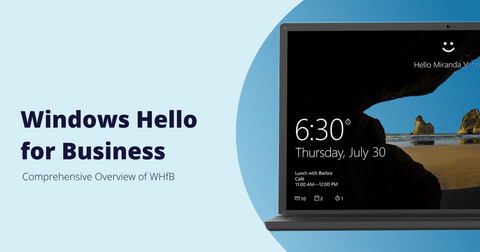
Si la razón principal por la que desea eliminar o desactivar el inicio de sesión y la contraseña de Windows 10 es que busca un servicio más conveniente, considere cambiar a un método de autenticación diferente, más rápido y seguro. Por ejemplo, puede configurar Windows Hello para iniciar sesión con una huella digital, reconocimiento facial o un PIN sencillo. También puede usar una llave de seguridad de hardware como la Hideez Key 5 que ingresará sus credenciales automáticamente y bloqueará los ordenadores cuando los usuarios se alejen de ellos.

Riesgos de Seguridad al Eliminar el Inicio de Sesión y la Contraseña en Windows 10
Si ha llegado a este punto de la página y está decidido a eliminar su contraseña, hay varias cosas que debe tener en cuenta antes de desactivar su contraseña en Windows 10. Aquí están las amenazas más significativas que debe considerar antes de deshacerte de su contraseña de Windows 10:
- Acceso Abierto para Cualquiera - El primer y más obvio riesgo de seguridad de eliminar la contraseña de su dispositivo con Windows 10 es que esto abrirá el acceso a cualquier persona que pueda acceder físicamente al dispositivo. Aunque eliminar su contraseña no le hará más vulnerable a ataques remotos, cualquiera que esté cerca de su dispositivo puede simplemente acercarse y abrir cualquier información que almacene en él.
- Acceso Elevado para Malware - Si tiene una cuenta de administrador en su Windows 10 y elimina la contraseña, potencialmente está dando acceso mejorado a cualquier aplicación maliciosa que esté ejecutándose en su dispositivo.
- Requiere una Cuenta Local - Aunque esto no es intrínsecamente una desventaja, es una complicación que debe tener en cuenta antes de intentar eliminar su contraseña de inicio de sesión. No puede eliminar su contraseña de Windows 10 usando una cuenta de Microsoft. Debe estar utilizando una cuenta local que haya creado para usted.
Una regla general es que no debe emplear esta técnica, incluso si tiene sentido desde el punto de vista de la conveniencia y la usabilidad. Incluso la propia Microsoft no recomienda hacerlo, ya que expone su dispositivo a muchas amenazas potenciales que podría enfrentar de otra manera.
Con todo lo anterior en mente, debemos abordar la pregunta principal. ¿Existe alguna alternativa que le permita habilitar el inicio de sesión en Windows sin contraseña? Si es así, ¿cómo iniciar sesión en una computadora portátil sin contraseña sin comprometer la información y seguridad personal?
Por ejemplo, si trabaja en una oficina o administra dispositivos en un espacio público, como una biblioteca, ¿puede configurar el inicio de sesión automático para Windows mientras mantienes la seguridad? Esto nos lleva a la siguiente parte crucial del tema.
Habilitar Inicio de Sesión Automático Seguro sin Contraseña con Hideez Key
La mejor manera de hacer esto es usar un administrador de contraseñas avanzado, como el Hideez Key 5. Es la opción más efectiva para ingresar automáticamente todas sus credenciales en segundos sin comprometer su seguridad. El diseño complejo de Hideez Key garantiza tanto comodidad como protección, gracias a un conjunto único de características:
- Acceso Digital con Contraseña - Esta función de Hideez Key ofrece una excelente experiencia de usuario en general. Puede usar la clave para bloquear o desbloquear su PC con Windows 10 por proximidad, generar nuevas contraseñas complejas y contraseñas de un solo uso para autenticación de dos factores. Además, puede almacenar hasta 1,000 inicios de sesión y contraseñas de sus cuentas existentes y garantizar su autocompletado seguro. Esto también incluye carpetas locales protegidas con contraseña, archivos PDF, Word, ZIP y cualquier otro documento que quiera mantener seguro.
- Acceso sin Contraseña - El dispositivo también es compatible con FIDO U2F y FIDO2, los dos estándares de autenticación abierta que buscan reducir la dependencia excesiva del mundo en las contraseñas. Esto significa que Hideez Key se puede usar para la autenticación sin contraseña y 2FA en navegadores y plataformas compatibles con FIDO (servicios de Google y Microsoft, Facebook, Twitter, Dropbox, Azure AD, etc.), cuyo número está creciendo constantemente. Hideez Key admite de forma inalámbrica la autenticación FIDO en dispositivos Windows 10 y Android 8+ a través de la tecnología Bluetooth Low Energy (BLE).
- Inicio de Sesión por Proximidad - Un bloqueo por proximidad incorporado protegerá su computadora cada vez que se aleje. Usando Hideez Key, puede bloquear y desbloquear automáticamente su estación de trabajo con Windows en función de la intensidad de Bluetooth entre la clave y su PC. Puede personalizar cómo desea bloquearlo ajustando los umbrales de proximidad preferidos y eligiendo el método de desbloqueo.
- Acceso Físico - Además del acceso digital, Hideez Key también proporciona un acceso físico conveniente. Una etiqueta RFID incorporada se puede programar para abrir cualquier cerradura de puerta RFID en edificios de oficinas, centros de datos, fábricas, etc., reemplazando así una tarjeta inteligente.
- Protección Reforzada - Hideez Key proporciona una protección mejorada contra el phishing y pharming, así como contra otros ataques relacionados con contraseñas. Además, a diferencia de la mayoría de los administradores de contraseñas, Hideez Key no envía credenciales a la nube ni a terceros.
Si está buscando una solución de seguridad universal o empresarial, Hideez Key es una opción perfecta con varios casos de uso que van más allá del autocompletado de contraseñas en Windows 10. Y para los dueños de negocios, nuestros expertos pueden ayudarle a analizar en detalle los métodos de autenticación modernos y encontrar una solución de identidad y gestión personalizada para su organización.
Además, hemos preparado una oferta especial para todos los que están leyendo esta página. Puede usar el código promocional "TRYHIDEEZ" en el momento de pago para obtener un 10% de descuento adicional en su primera compra.